Guide pratique pour se connecter à la messagerie du CHU de Montpellier
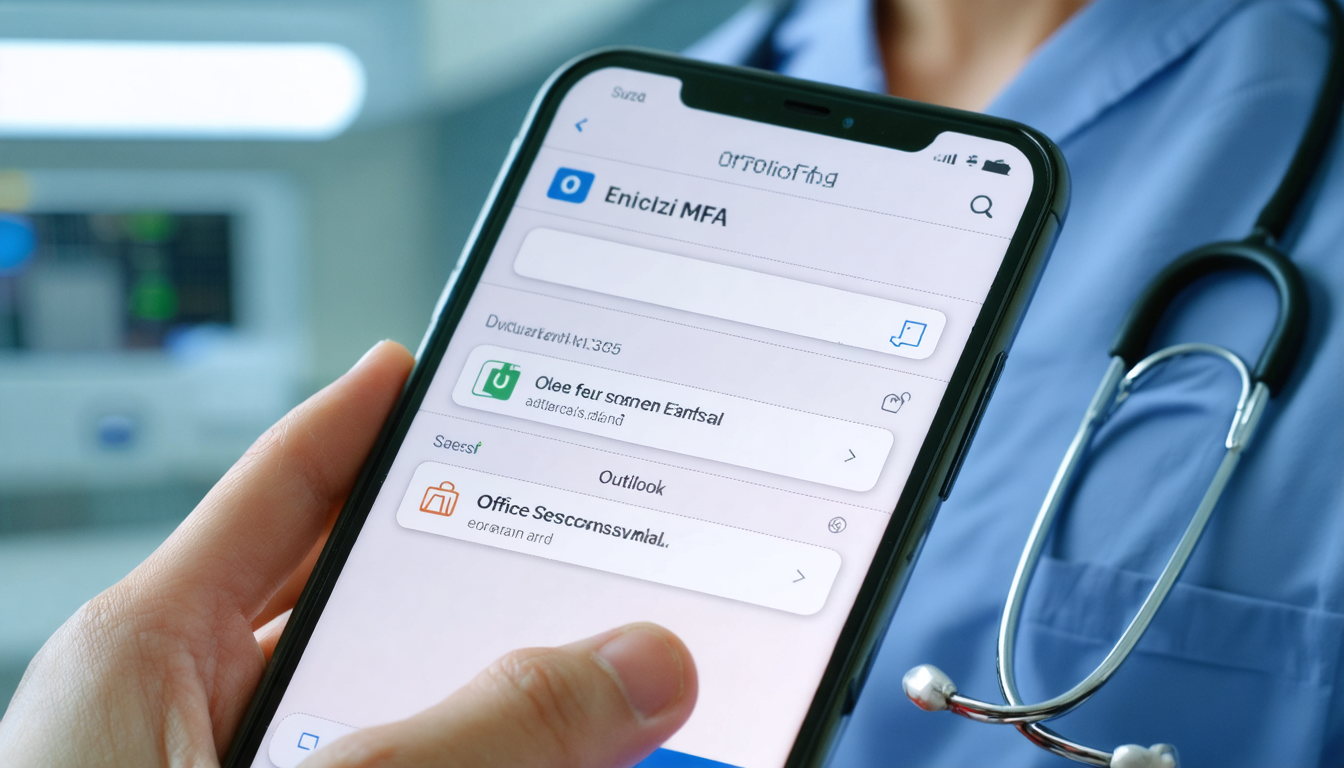
Entre deux transmissions ou un déplacement de service, accéder rapidement à sa messagerie professionnelle n’est pas un luxe, c’est une nécessité. Au CHU de Montpellier, l’accès sécurisé à la boîte mail s’est professionnalisé depuis 2024 pour faire face aux cybermenaces, sans sacrifier la fluidité d’usage. Ce guide propose une méthode éprouvée pour se connecter à Outlook (interface Office 365) depuis l’hôpital, à domicile ou en mobilité, en expliquant l’enrôlement MFA, les prérequis réseaux, et les réflexes à adopter en cas de panne. À travers des cas concrets et des conseils opérationnels, vous y trouverez de quoi sécuriser vos accès tout en gagnant du temps au quotidien.
Michel, cadre de santé en hémato, résume bien le sujet : « Quand tout fonctionne, on n’y pense pas ; le jour où l’accès tombe, on mesure l’importance de la procédure. » Derrière l’écran, c’est la continuité de soins, la coordination d’équipe et la confidentialité qui se jouent. L’objectif est double : protéger les données (patients, protocoles, plannings) et simplifier la vie des professionnels. Vous verrez comment utiliser le Webmail, l’application Outlook ou un client compatible Microsoft Exchange, comment profiter du portail et de l’Intranet CHU Montpellier, et comment le dispositif Sésame CHU Montpellier s’inscrit dans l’écosystème de sécurité. En fil rouge : des check-lists, des tableaux de comparaison et des procédures pas à pas. Cap sur une messagerie hospitalière sûre, mobile et efficace.
A lire également : Découvrez les avantages de Rocket-Seo pour booster votre visibilité en ligne
Accès sécurisé à la messagerie du CHU de Montpellier : enjeux, menaces et cadre d’utilisation
Dans un hôpital universitaire, la messagerie est un véritable hub de coordination : comptes-rendus, convocations, plannings, alertes et échanges avec les partenaires de ville. Cette densité d’information attire inévitablement les convoitises. Depuis février 2024, le CHU de Montpellier a consolidé sa stratégie de sécurité pour la messagerie Office 365, avec un accent fort sur l’authentification multifacteur. L’objectif n’est pas de compliquer l’accès, mais de verrouiller les portes sensibles tout en garantissant la continuité des activités. Ce choix s’inscrit dans un contexte national où les établissements de santé sont ciblés par des rançongiciels, des tentatives de hameçonnage et des détournements de comptes par mots de passe faibles.
Pourquoi cette rigueur est-elle indispensable ? Parce qu’un simple compte compromis suffit à propager de fausses informations, à siphonner des données de patients ou à bloquer des applications critiques. Un exemple parlant : un mail imitant un message du « support » incite à réinitialiser son mot de passe via un lien piégé. Une fois la session capturée, l’attaquant peut créer des règles invisibles dans Outlook pour rediriger des messages clés, rendant la compromission difficile à détecter. L’authentification forte casse ce scénario en exigeant une preuve d’identité supplémentaire lors de l’ouverture de session, en particulier depuis l’extérieur.
A lire en complément : Les dernières tendances et actualités des jeux en ligne
Dans ce cadre, le rôle du Service Informatique CHU est déterminant : il définit les politiques, supervise l’enrôlement, documente les bonnes pratiques et maintient les passerelles sécurisées (dont Sésame CHU Montpellier lorsque pertinent). L’Intranet CHU Montpellier regroupe les ressources officielles : guides, FAQ, annonces de maintenance et coordonnées du Support Assistance CHU. En cas de doute, ces sources doivent être préférées aux tutoriels non officiels circulant sur des forums.
Ce qui change pour l’agent au quotidien ? D’abord une courte procédure d’enrôlement, ensuite une vérification additionnelle lors d’une connexion depuis l’extérieur, enfin quelques réflexes de sécurité : verrouiller son poste, éviter les réseaux Wi‑Fi non fiables, et signaler tout message suspect. L’effort initial est modeste comparé au bénéfice global : un périmètre de messagerie Microsoft Exchange plus robuste, disponible via le Webmail et les applications mobiles sans sacrifier la confidentialité.
Pour vous repérer, gardez en tête ce triptyque : identité (identifiant/mot de passe), second facteur (appli ou code), terminal (PC pro, PC perso sécurisé, smartphone). C’est l’alignement de ces trois dimensions qui garantit un accès fluide et sûr. En conclusion de cette première partie, souvenez-vous qu’une messagerie sûre, c’est une prise en charge continue et une équipe sereine.
- Objectif prioritaire : garantir confidentialité, intégrité et disponibilité.
- Menaces actuelles : phishing, rançongiciel, vol de sessions.
- Réponses : enrôlement MFA, durcissement des accès, sensibilisation.
- Rôle des équipes : agents vigilants, Service Informatique CHU réactif.
| Risque principal | Exemple concret | Mesure CHU | Bénéfice |
|---|---|---|---|
| Hameçonnage (phishing) | Mail imitant le support pour voler le mot de passe | MFA obligatoire, sensibilisation anti-phishing | Blocage d’accès même en cas de mot de passe volé |
| Usurpation de session | Connexion depuis un pays inhabituel | Détection de risque, validation supplémentaire | Réduction des accès frauduleux |
| Fuite de données | Export d’e-mails depuis un appareil non sécurisé | Politiques de poste, contrôle des applications | Encadrement des usages et des périphériques |
| Rançongiciel | Pièce jointe piégée dans Outlook | Filtrage, sandboxing, mises à jour | Moins d’infections et de ruptures de service |
Au terme de ce panorama, retenez que la sécurité de la messagerie est une démarche collective : elle protège les patients et renforce la confiance entre équipes.
Enrôler son compte CHU pour l’authentification forte : étapes, prérequis et contrôles
L’enrôlement est la pierre angulaire de l’accès sécurisé à la messagerie. Concrètement, vous associez votre identité numérique institutionnelle à un second facteur de validation (notification ou code). Depuis février 2024, cette étape est indispensable pour ouvrir Outlook depuis l’extérieur. Michel raconte sa première fois : « J’avais 10 minutes entre deux réunions ; j’ai suivi le guide depuis un poste du service, smartphone en main. Une validation, puis une sauvegarde du code de secours, et c’était plié. » La clé du succès : réaliser l’enrôlement depuis le réseau interne, pour que la plateforme reconnaisse votre profil et applique les politiques adéquates.
Avant de commencer, rassemblez vos éléments : identifiant professionnel (format pré[email protected]), mot de passe à jour, smartphone chargé et connecté, et disponibilité de l’application d’authentification choisie. Le Service Informatique CHU recommande une application compatible notifications, plus pratique qu’un SMS lorsqu’on est en zone blanche. Vérifiez aussi que le « mode économie d’énergie » ne coupe pas vos notifications, un piège classique observé lors des astreintes nocturnes.
La procédure se déroule de façon linéaire : connexion depuis un poste relié au réseau du CHU de Montpellier, accès au portail d’enrôlement, association du smartphone, test de validation, puis sauvegarde d’un code de récupération. Les agents qui travaillent fréquemment hors site peuvent ajouter un second numéro ou une méthode alternative. Cette redondance évite d’être bloqué en cas de changement de téléphone ou de carte SIM. Après l’enrôlement, vous pourrez utiliser le Webmail Outlook Web et l’application Outlook sur vos appareils, dans le cadre défini par les politiques « Zero Trust » et les contrôles de risque.
Ne confondez pas les dispositifs : Sésame CHU Montpellier fait partie des mécanismes de sécurisation/accès fédéré déployés pour certains services, alors que l’authentification multifacteur concerne directement votre identité de messagerie Office 365. De même, EduConnect est un service de l’Éducation nationale ; il ne permet pas de se connecter à la messagerie du CHU, et toute tentative de réutiliser ces identifiants est vouée à l’échec. Tenez-vous-en aux portails, urls et guides signalés via l’Intranet CHU Montpellier.
- À faire : enrôler depuis un poste relié au réseau interne, activer les notifications, stocker un code de secours.
- À éviter : commencer depuis un Wi‑Fi public, ignorer les tests de validation, oublier de déclarer un canal de secours.
- Astuce : ajoutez un second facteur alternatif (SMS) si vous voyagez souvent en zones à faible data.
| Étape | Où | Durée indicative | Point de contrôle |
|---|---|---|---|
| Connexion au portail d’enrôlement | Poste du CHU (réseau interne) | 2 min | Identifiants reconnus, session sécurisée |
| Association du smartphone | Application d’authentification | 3 min | Notification test reçue et validée |
| Définition méthode de secours | Portail sécurisé | 2 min | Code de récupération sauvegardé |
| Validation finale | Portail | 2 min | Message de succès, journalisation |
Si vous voulez visualiser l’ensemble, une courte démonstration vidéo peut aider à lever les dernières hésitations et à vérifier que vous suivez le bon fil.
Une fois cette étape franchie, la suite devient automatique : chaque connexion depuis l’extérieur déclenche la validation. C’est une barrière qui protège sans vous ralentir.
Se connecter à Outlook et au Webmail depuis l’extérieur : méthodes, applications et usages avancés
Après l’enrôlement, plusieurs portes s’ouvrent pour consulter la messagerie Microsoft Exchange. La plus directe est le Webmail Outlook Web : un navigateur à jour, vos identifiants, la validation MFA, et vous retrouvez courriels, calendrier et contacts. Pour celles et ceux qui préfèrent une application, Outlook sur PC/Mac ou mobile offre une expérience riche avec la gestion des dossiers, des signatures et des boîtes partagées. Enfin, et c’est souvent méconnu, l’application Gmail sur Android/iOS sait gérer les comptes Exchange, y compris ceux du CHU de Montpellier, sans nécessiter de compte Google.
Quelle option choisir ? Si vous utilisez un poste partagé ou de passage, privilégiez le Webmail : rien à installer, moins de traces locales. Sur un poste personnel maîtrisé ou un ordinateur du CHU, l’application Outlook permet d’exploiter pleinement l’écosystème Office 365 (partage de calendrier, Teams, groupes). En mobilité, Outlook Mobile et Gmail offrent une synchronisation des notifications, des réponses rapides et l’accès hors ligne pratique dans les zones à faible couverture (ascenseurs, sous-sols, trajets).
Côté configuration, restez simple : dans Outlook Mobile, ajoutez un compte « Exchange », puis saisissez l’adresse pro au format pré[email protected]. Dans Gmail, même logique : Ajouter un compte > Exchange. La découverte automatique ajuste le serveur, et la politique de l’établissement applique les réglages de sécurité (chiffrement, code écran). Pour les boîtes partagées (ex. secretariat.service@…), utilisez l’application Outlook de bureau ou Outlook Web, plus à l’aise avec ces cas d’usage.
Une bonne hygiène d’utilisation consiste à séparer travail et personnel : désactivez la sauvegarde automatique des pièces jointes dans des répertoires personnels cloud, utilisez les espaces institutionnels de Office 365 et conservez les échanges sensibles au sein de l’écosystème CHU. En cas d’ambiguïté, consultez l’Intranet CHU Montpellier et les documents du Service Informatique CHU, qui précisent les outils autorisés et ceux à éviter.
- Webmail : accès rapide, idéal sur poste non dédié.
- Outlook app : fonctions avancées, boîtes partagées, intégration Office 365.
- Gmail (Exchange) : ergonomie mobile, notifications fiables, multi-comptes.
- Bon réflexe : garder les contenus sensibles dans les espaces institutionnels.
| Mode d’accès | URL / App | Atouts | Quand l’utiliser |
|---|---|---|---|
| Webmail | outlook.office.com/mail | Aucun logiciel à installer, sécurisé | Poste partagé, accès ponctuel |
| Outlook (desktop) | Application Outlook | Fonctionnalités complètes, boîtes partagées | Poste du CHU, PC personnel sécurisé |
| Outlook Mobile | iOS/Android | Notifications, mode hors ligne | Déplacements, astreintes |
| Gmail (Exchange) | iOS/Android | Ergonomie, multi-comptes | Suivi quotidien sur smartphone |
En résumé, adaptez le mode d’accès à votre contexte : c’est le meilleur moyen de concilier sécurité, confort et efficacité.
Dépanner les erreurs d’accès et de synchronisation : diagnostics express et solutions fiables
Malgré un bon paramétrage, il arrive qu’une connexion échoue ou qu’un code de validation ne parvienne pas. La méthode gagnante consiste à raisonner par couches : réseau, identité, second facteur, application. Michel s’est retrouvé un soir à l’extérieur, message « accès non autorisé » à l’écran. Après vérification, l’enrôlement n’avait pas été finalisé ; retour au réseau interne le lendemain, reprise de la procédure, et tout est rentré dans l’ordre. Les pannes ont souvent une cause simple, à condition d’appliquer une check‑list méthodique.
Premier réflexe : redémarrer l’appareil et vérifier l’heure système. Un décalage de quelques minutes peut perturber l’authentification. Ensuite, vider le cache du navigateur (pour le Webmail) ou supprimer/ré‑ajouter le compte sur mobile. Les « modes économie d’énergie » sont des suspects fréquents : ils bloquent les notifications de l’application d’authentification, d’où l’impression que « le code n’arrive pas ». En cas d’échec répété, joignez le Support Assistance CHU, qui peut réinitialiser l’état d’enrôlement ou lever un blocage.
Sur mobile, les mises à jour système peuvent désactiver des autorisations (notifications, accès réseau en arrière‑plan). Ouvrez les réglages de l’application Outlook ou Gmail, réactivez les droits, puis lancez une synchronisation manuelle. Côté poste de travail, vérifiez les extensions de navigateur susceptibles de filtrer les pop‑up d’authentification. Un autre point de vigilance : l’utilisation de VPN personnels, qui peut faire apparaître votre connexion comme « à risque » et déclencher un contrôle renforcé.
- Check‑list rapide : redémarrer, vérifier l’heure, vider cache, relancer l’app.
- MFA : contrôler notifications et mode économie d’énergie.
- Enrôlement : confirmer son achèvement depuis le réseau interne.
- Escalade : contacter le Support Assistance CHU avec captures d’écran.
| Symptôme | Cause probable | Solution | Temps estimé |
|---|---|---|---|
| « Code MFA non reçu » | Notifications bloquées, réseau faible | Activer notifications, tester SMS, se déplacer | 5–10 min |
| « Accès non autorisé » | Enrôlement incomplet | Finaliser sur réseau interne | 10 min |
| Webmail boucle sur la page | Cache/cookies corrompus | Vider cache, autre navigateur | 5 min |
| Sync mobile lente | Mise à jour système récente | Ré‑autoriser app, re‑lier compte Exchange | 10–15 min |
| Alertes géolocalisation anormale | VPN personnel actif | Désactiver VPN, réessayer | 2–3 min |
Pour visualiser les gestes techniques de base, une vidéo de dépannage généraliste sur Outlook et Office 365 peut servir de pense‑bête.
Dernier conseil : documentez vos tentatives (heure, message exact, appareil). Ces informations accélèrent l’intervention du Service Informatique CHU et réduisent les aller‑retour.

Bonnes pratiques pour une messagerie hospitalière robuste : sécurité mobile, anti-phishing et outils du CHU
La sécurité n’est pas qu’une affaire d’outils ; c’est un ensemble d’habitudes. En mobilité, préférez des applications dédiées (Outlook mobile ou Gmail configuré en Microsoft Exchange) : elles prennent en charge les politiques de sécurité et la gestion des pièces jointes sensibles. Évitez les clients exotiques qui contournent les protections. Sur PC, gardez système et antivirus à jour, verrouillez la session dès que vous vous absentez, et ne cochez jamais « se souvenir de moi » sur un poste partagé. La règle d’or : un minimum de friction au quotidien, pour un maximum de protection.
Face au phishing, quelques réflexes suffisent. D’abord, méfiez‑vous des urgences artificielles : « Votre compte sera suspendu dans 2 heures ! ». Ensuite, inspectez l’expéditeur : au CHU, les adresses officielles se terminent par « @chu-montpellier.fr ». Passez la souris sur les liens : une destination étrange est un drapeau rouge. En cas de doute, transférez au Support Assistance CHU pour vérification. Michel raconte l’attaque déjouée dans son service : un faux message « mise à jour de sécurité » demandait une connexion via un lien court ; l’équipe a signalé l’email, et le blocage a été déployé en moins d’une heure.
Pensez aussi au cycle de vie de vos appareils. Lors d’un changement de smartphone, supprimez l’ancienne méthode MFA et enrôlez la nouvelle. Si vous utilisez le portail sécurisé type Sésame CHU Montpellier pour accéder à certains services, gardez une cohérence : mêmes bonnes pratiques de mots de passe, second facteur actif, et pas d’usage de navigateurs non supportés. Pour tout ce qui concerne la documentation, actualités de sécurité, et liens vers la messagerie ou l’Intranet CHU Montpellier, centralisez vos démarches via les pages officielles du site et l’extranet.
- Anti‑phishing : vérifier l’expéditeur, survoler les liens, signaler toute anomalie.
- Appareils : mises à jour automatiques, verrouillage par code/biométrie.
- Messagerie : privilégier Outlook et Webmail officiels.
- Assistance : solliciter le Service Informatique CHU dès les premiers signes.
| Appareil | Facilité d’accès | Sécurité | Mobilité | Recommandation |
|---|---|---|---|---|
| Ordinateur du CHU (réseau interne) | * | * | * | Oui |
| PC personnel à jour | *** | Oui | ||
| Smartphone/tablette (appli dédiée) | *** | *** | * | Oui, avec précautions |
| PC public ou non sécurisé | * | ** | Non |
Notez que EduConnect ne s’applique pas au périmètre CHU ; gardez cette distinction pour éviter des confusions lors d’une recherche rapide sur Internet. Enfin, conservez les coordonnées du Support Assistance CHU et les pages de l’Intranet CHU Montpellier en favoris : elles concentrent l’essentiel des réponses et raccourcis utiles.
En filigrane, la meilleure sécurité reste l’attention humaine : 30 secondes de vérification épargnent souvent des heures de dépannage.
Comment enregistrer un nouveau smartphone pour l’authentification forte ?
Ouvrez votre session depuis un poste du CHU ou un PC personnel sécurisé, connectez-vous au portail de sécurité Office 365, supprimez l’ancien appareil et ajoutez le nouveau. Validez via notification ou code, puis testez. Pensez à conserver un code de secours hors-ligne au cas où.
Où trouver les accès officiels à la messagerie et à l’Intranet CHU Montpellier ?
Passez par l’extranet et l’Intranet CHU Montpellier : vous y trouverez les liens vers le Webmail Outlook, les guides d’enrôlement et les contacts du Support Assistance CHU. Évitez les tutos non officiels ; suivez les documents publiés par le Service Informatique CHU.
Quelle différence entre Webmail Outlook et application Outlook ?
Le Webmail s’utilise via un navigateur (pratique sur poste partagé), l’application Outlook (PC/Mac/mobile) offre des fonctions avancées : boîtes partagées, signatures, intégration Office 365. Dans les deux cas, l’authentification MFA peut être requise en dehors du réseau CHU.
Puis-je me connecter avec EduConnect ?
Non. EduConnect est un service de l’Éducation nationale et ne donne pas accès à la messagerie du CHU de Montpellier. Utilisez vos identifiants professionnels et suivez la procédure d’enrôlement MFA telle que documentée par le CHU.
Qui contacter en cas de blocage persistant ?
Le Support Assistance CHU est votre point d’entrée. Préparez le message d’erreur exact, l’appareil utilisé, l’heure et les démarches déjà tentées. Le Service Informatique CHU peut alors diagnostiquer rapidement et, si nécessaire, réinitialiser l’enrôlement.








La Débarque : votre guide immobilier pour acheter, vendre et conseils pratiques
Dans un secteur immobilier marqué par des mutations profondes et une montée des exigences en termes de durabilité et performance...


Trouver une résidence senior à Vincennes adaptée à vos besoins
Choisir un lieu de vie adapté pour ses années de retraite représente une décision majeure qui mérite réflexion et attention....


Découvrez MuddyClay.com : Votre Source d’Inspiration Créative
Dans un univers où l’art et la créativité prennent une place toujours plus importante dans nos vies, trouver une source...


Les dernières tendances et actualités des jeux en ligne
Le paysage des jeux en ligne en 2026 se redessine à une vitesse impressionnante, propulsé par une effervescence technologique et...


Innovation et sécurité : les avancées des outils médicaux
Le secteur des dispositifs médicaux en France représente une force économique considérable, avec près de 1 500 entreprises et 85 000 emplois,...


Découvrez les avantages de Rocket-Seo pour booster votre visibilité en ligne
Dans un écosystème numérique où chaque seconde compte, se distinguer sur la toile devient un enjeu crucial pour les entreprises....
-

 Santéil y a 10 mois
Évolution des spécialités médicales : Tendances du Classement ECN 2025
-
 Familleil y a 10 mois
Perfactive : notre analyse approfondie de ce programme éducatif pour enfants
-

 Santéil y a 10 mois
Les risques pour la santé liés à l’utilisation des montres connectées : ce que vous devez savoir
-

 Seniorsil y a 10 mois
E.netsoins : Une solution innovante pour les soins en EHPAD et à domicile