Guide pratique : Accéder aux dossiers patients avec Medika One Manager

Accéder à son dossier médical en ligne devrait être aussi simple que d’ouvrir sa boîte mail. Pourtant, au moment clé, un doute surgit souvent : où se connecter, comment retrouver ses analyses, que faire en cas de mot de passe récalcitrant ? C’est exactement là que Medika One Manager change la donne. Pensé pour fluidifier le parcours patient de bout en bout, ce portail rassemble rendez-vous, documents, imageries et échanges sécurisés avec l’équipe soignante dans un même espace. Mieux : il s’adapte aux organisations de soins, de la consultation libérale au centre hospitalier, en passant par les maisons de santé. L’objectif n’est pas seulement de stocker des PDF, mais de redonner la main au patient pour suivre, questionner, prioriser, et, au besoin, déléguer à un proche de confiance.
Dans ces lignes, vous trouverez un guide opérationnel, nourri de situations vécues en formation et en établissement. Nous allons détailler la connexion pas à pas, la recherche des résultats, les demandes de renouvellement d’ordonnance, l’authentification renforcée et le rôle de l’accès aidant. Nous comparerons aussi ce que permet Medika One Manager face aux méthodes papier ou aux échanges au téléphone, sans oublier les ponts avec d’autres solutions connues du marché comme Doctolib, Maincare, Weda ou Softway Medical. Le but ? Que chacun, du patient à l’aidant, puisse se repérer sans stress et gagner un temps précieux au quotidien.
A lire aussi : Récupérez facilement votre compte Doctolib : astuces pratiques et rapides
Le point sur le dossier du patient : accéder et comprendre son contenu avec Medika One Manager
Avant même de cliquer sur « Se connecter », il vaut la peine de clarifier ce qu’est un dossier patient et pourquoi il mérite votre attention. Dans les faits, il s’agit d’un ensemble d’informations structurées : identité, antécédents, allergies, comptes rendus, prescriptions, résultats de biologie, images, mais aussi échanges avec les soignants. Le cadre réglementaire impose sa conservation et son accès sur demande, dans le respect du secret médical. Là où Medika One Manager s’avère précieux, c’est qu’il rassemble ces éléments dans un tableau de bord que l’on peut consulter depuis chez soi, sans multiplier les appels.
Dans un centre hospitalier, le dossier clinique peut être géré en interne par des éditeurs comme Maincare, Medasys ou Softway Medical, tandis que l’imagerie passe via des solutions telles que Carestream. En ville, des cabinets s’appuient sur Weda ou HopitalWeb pour la partie métier. La vocation de Medika One et de son portail patient, Medika One Manager, est de devenir l’interface lisible côté patient : vous y retrouvez à la fois les documents diffusés par l’établissement et les interactions courantes (prise de rendez-vous, messages, mises à jour administratives). C’est un point d’unification qui allège la logistique pour tout le monde.
A lire en complément : Les 7 spécialités médicales les plus populaires : un aperçu des tendances actuelles
Concrètement, que voit-on ? Nadia, 42 ans, suivie pour une pathologie thyroïdienne, se connecte et visualise ses derniers bilans, les dates de consultation à venir, la messagerie sécurisée pour poser une question non urgente à son endocrinologue, et l’historique des ordonnances. De son côté, l’équipe clinique sait que les documents publiés sont consultables par la patiente et peut déclencher une alerte si un paramètre nécessite un contrôle rapproché. Résultat : moins de coups de fil, moins d’allers-retours papier, et une continuité de soins plus fluide.
La notion de « qui peut voir quoi » reste essentielle. Le patient est maître de son accès ; un aidant peut être ajouté avec consentement explicite et droits limités. Les professionnels disposent d’habilitations distinctes, traçables. L’outil ne remplace ni la relation médicale ni l’explication en face-à-face, il en prolonge la qualité. D’ailleurs, il devient simple d’archiver une consigne, un protocole de préparation (avant une IRM, par exemple), ou un schéma vaccinal pour le retrouver en deux clics.
Pour éclairer cette logique, voici les éléments que regroupe le dossier côté patient, avec une vision rapide des accès usuels.
| Élément du dossier | Contenu typique | Visibilité patient | Visibilité aidant (avec consentement) | Traçabilité |
|---|---|---|---|---|
| Identité et coordonnées | Adresse, téléphone, contact d’urgence | Oui (modifiable par le patient) | Oui (lecture, parfois édition limitée) | Journal des mises à jour |
| Comptes rendus | Consultations, hospitalisations, examens | Oui (après validation médicale) | Oui (si autorisé) | Historique des téléchargements |
| Biologie | Bilans sanguins, microbiologie | Oui (accès sécurisé) | Oui (si autorisé) | Horodatage de consultation |
| Imagerie | Liens/visionneuse PACS (ex. Carestream) | Oui (visionneuse web) | Oui (si autorisé) | Traçage des accès |
| Messagerie | Échanges non urgents avec soignants | Oui (chiffré) | Non par défaut, sauf délégation | Journal des messages |
Pour s’orienter dès le premier jour, gardez en tête ces points clés.
- Un seul espace pour vos résultats, rendez-vous, ordonnances et messages.
- Des droits d’accès clairs, accordés et révocables par le patient.
- Une traçabilité systématique des consultations de dossier.
- Un lien utile avec les logiciels métiers (Maincare, Medasys, Weda, HopitalWeb, Softway Medical).
Le meilleur investissement au départ reste de comprendre la logique du dossier : c’est la base qui rend tout le reste intuitif.
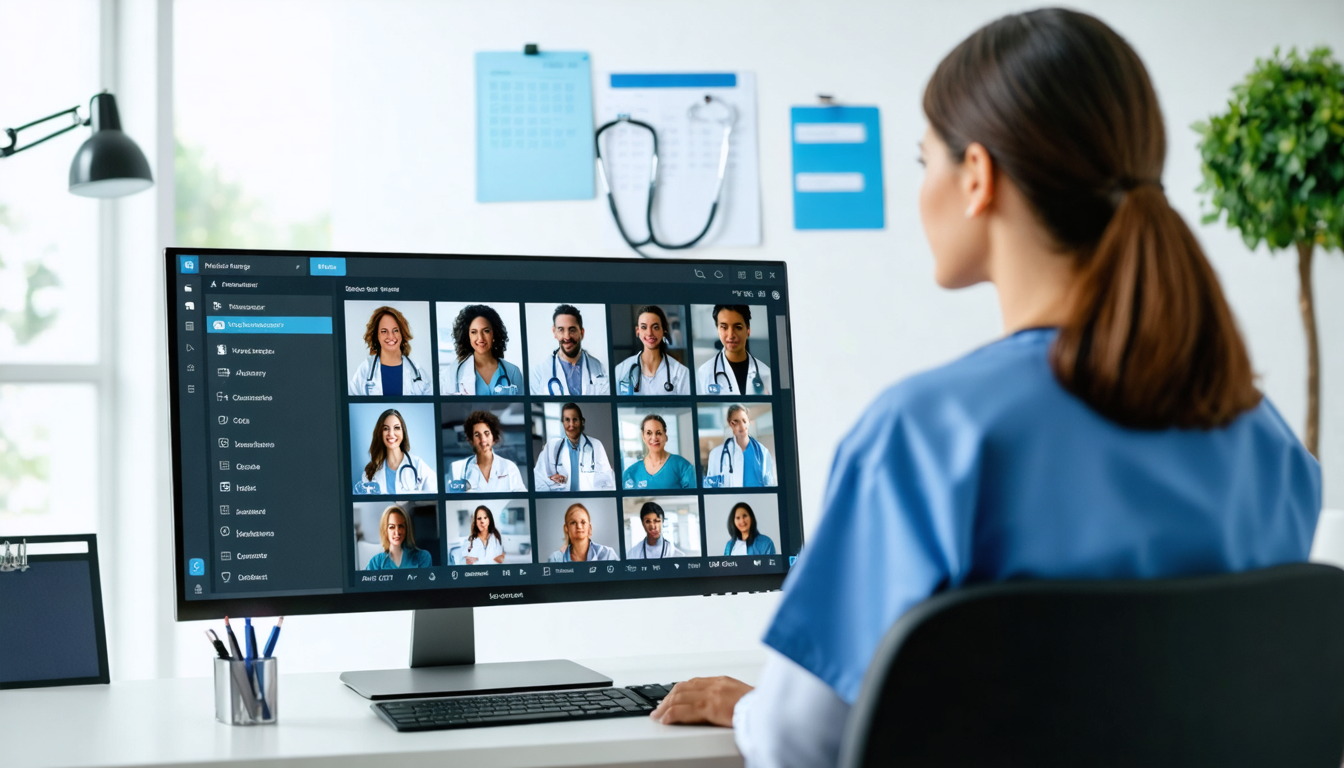
Medika One Manager : comment accéder en tant que patient (tutoriel pas à pas)
La première connexion provoque souvent un léger trac ; pourtant, en suivant un chemin précis, tout devient limpide. L’adresse d’accès est https://connect.patientone.co/. Prévoyez vos identifiants reçus par e-mail ou transmis par votre établissement. Si vous utilisez un gestionnaire de mots de passe, enregistrez la fiche dès maintenant : c’est le meilleur moyen d’éviter les saisies hasardeuses et la fameuse confusion entre « O » et « 0 ».
Voici la procédure complète pour se connecter sereinement, puis organiser ses premières actions.
- Ouvrir un navigateur récent (Chrome, Firefox, Safari) et se rendre sur connect.patientone.co.
- Entrer son identifiant patient et son mot de passe en respectant majuscules/minuscules.
- Valider via Se connecter. Si l’option 2FA est active, saisir le code reçu par SMS/e-mail.
- Découvrir le tableau de bord : Mes rendez-vous, Documents, Messagerie, Profil.
- Aller dans Profil pour vérifier numéro de téléphone, e-mail et notifications.
Suite logique : réserver un rendez-vous, explorer ses documents, et tester la messagerie pour une question simple (par exemple : « Dois-je être à jeun pour l’examen de vendredi ? »). Les confirmations arrivent par notification et e-mail, ce qui évite les oublis.
| Action | Chemin dans Medika One Manager | Confirmation | Astuce |
|---|---|---|---|
| Prendre un rendez-vous | Menu → Mes rendez-vous → Prendre un rendez-vous | E-mail + notification | Choisir un créneau en heures creuses pour plus de disponibilité |
| Télécharger un compte rendu | Menu → Documents → Comptes rendus | Historique de téléchargement | Renommer le fichier avec date et spécialité |
| Poser une question non urgente | Menu → Messagerie | Accusé de réception interne | Joindre une photo nette si pertinent |
| Mettre à jour ses coordonnées | Menu → Profil → Paramètres | Message « Modifications enregistrées » | Activer les notifications pour éviter les manqués |
Un mot sur l’articulation avec d’autres services : si vous utilisez Doctolib pour certaines prises de rendez-vous, gardez en tête qu’il s’agit d’écosystèmes complémentaires. Medika One Manager centralise surtout le suivi clinique et les documents ; vous pouvez tout à fait caler vos notifications pour éviter les doublons et disposer d’un calendrier clair. Côté établissements, des outils comme Maincare, Medasys, HopitalWeb ou Weda nourrissent le dossier ; le patient bénéficie d’une présentation unifiée.
- En cas d’oubli de mot de passe : utiliser « Mot de passe oublié », vérifier les spams, et réinitialiser dans la foulée.
- Si le compte semble inactif : passer par la rubrique Aide/Support pour réactivation.
- Connexion capricieuse : tester en 4G ou depuis un autre navigateur pour lever le doute.
- Premier réflexe : valider 2FA et vérifier son numéro de téléphone.
Une fois ces premières étapes franchies, l’outil devient un réflexe : la connexion ne prend plus que quelques secondes, exactement comme ouvrir sa messagerie.
Où trouver ses résultats, comptes rendus et images médicales dans l’espace patient
Beaucoup de patients racontent la même scène : on se connecte sans difficulté, mais une fois dans l’interface, on hésite. Où cliquer pour voir ses analyses ? Comment filtrer ce qui s’est accumulé au fil des mois ? L’onglet Documents est votre meilleur allié. Il regroupe généralement plusieurs sous-rubriques : comptes rendus, biologie, imagerie, ordonnances, attestations. Chaque élément comporte une date, un émetteur, et souvent un court descriptif. Un moteur de recherche interne et des filtres par période simplifient la vie lorsque l’historique s’étoffe.
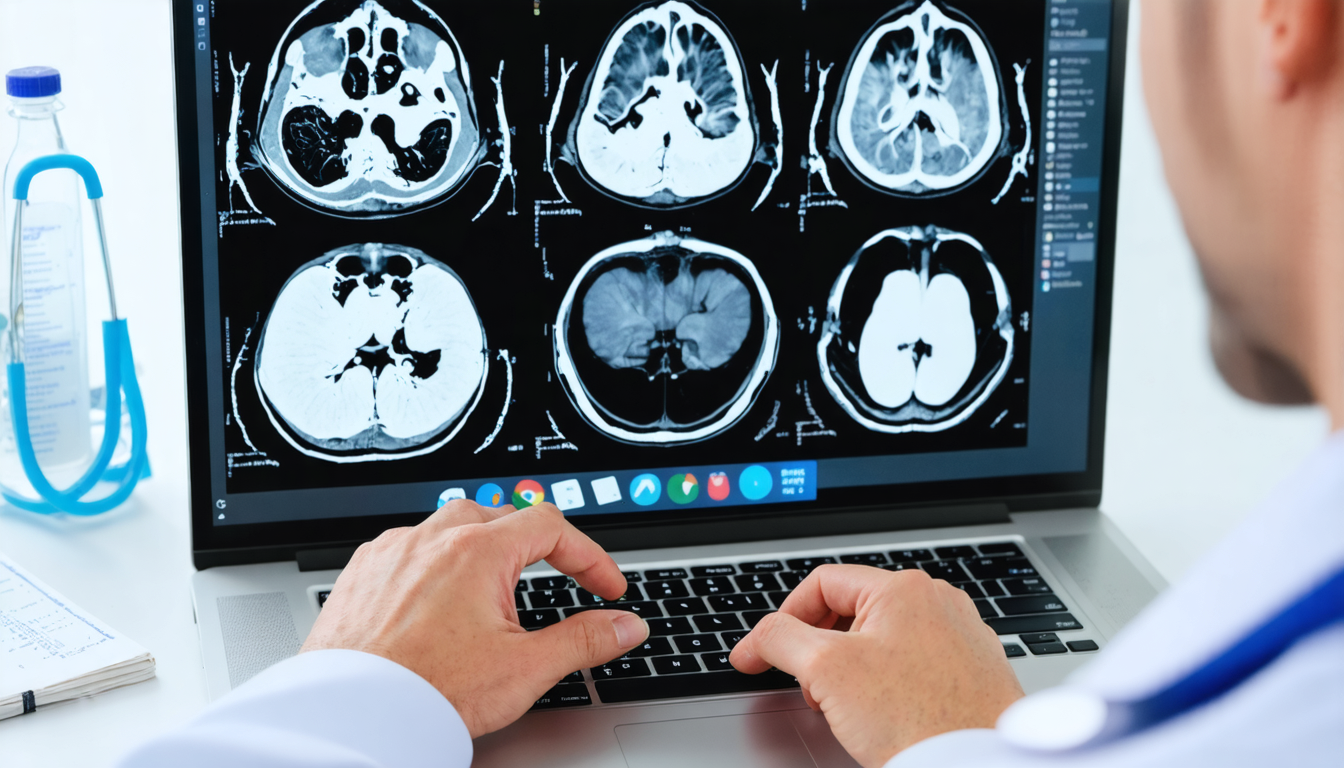
Pour l’imagerie, les établissements connectent fréquemment leur PACS à la plateforme. C’est le cas de solutions comme Carestream qui proposent une visionneuse web ; vous pouvez lire un compte rendu radiologique et, si l’établissement l’autorise, ouvrir l’image associée (scanner, IRM, radios) dans un visualiseur compatible, sans installer quoi que ce soit. Ce point est très apprécié lorsque l’on doit montrer une coupe à un second avis ou à un spécialiste en téléexpertise.
Illustrons avec Samir, 58 ans. Suite à un bilan cardio, il reçoit une notification : un nouveau document est disponible. Dans Documents → Biologie, il retrouve ses marqueurs, et dans Comptes rendus, la synthèse de la consultation. Une question sur un dosage ? Il passe par la messagerie sécurisée, joint la ligne qui l’interroge, et obtient une réponse le lendemain, sans monopoliser le téléphone du secrétariat.
| Type de document | Où le trouver | Format | Action possible | Cas d’usage |
|---|---|---|---|---|
| Compte rendu de consultation | Documents → Comptes rendus | PDF sécurisé | Télécharger, partager en consultation | Préparer un second avis |
| Résultats de biologie | Documents → Biologie | PDF + données structurées | Comparer N/N-1, exporter | Suivre un traitement |
| Imagerie médicale | Documents → Imagerie | Lien visionneuse (ex. Carestream) | Visualiser, imprimer compte rendu | Analyse radiologique |
| Ordonnances | Documents → Ordonnances | PDF signé | Demander renouvellement | Chronicité (HTA, diabète) |
| Courriers administratifs | Documents → Attestations | Télécharger | Assureur, employeur |
Pour éviter de chercher à chaque fois, prenez une minute pour structurer votre propre « bibliothèque ». Quelques bonnes pratiques simplifient tout sur la durée.
- Renommer les fichiers téléchargés avec la date au format AAAA-MM-JJ et la spécialité.
- Épingler les documents critiques si la fonction est disponible (protocole, synthèse d’hospitalisation).
- Filtrer par période lors d’un suivi chronique (par trimestre ou semestre).
- Utiliser la messagerie pour demander la mise à disposition d’un document manquant.
Les équipes soignantes apprécient la baisse des appels « pour récupérer un papier ». Vous, vous gagnez en clarté : chaque pièce importante se retrouve au même endroit, accessible 24/7.
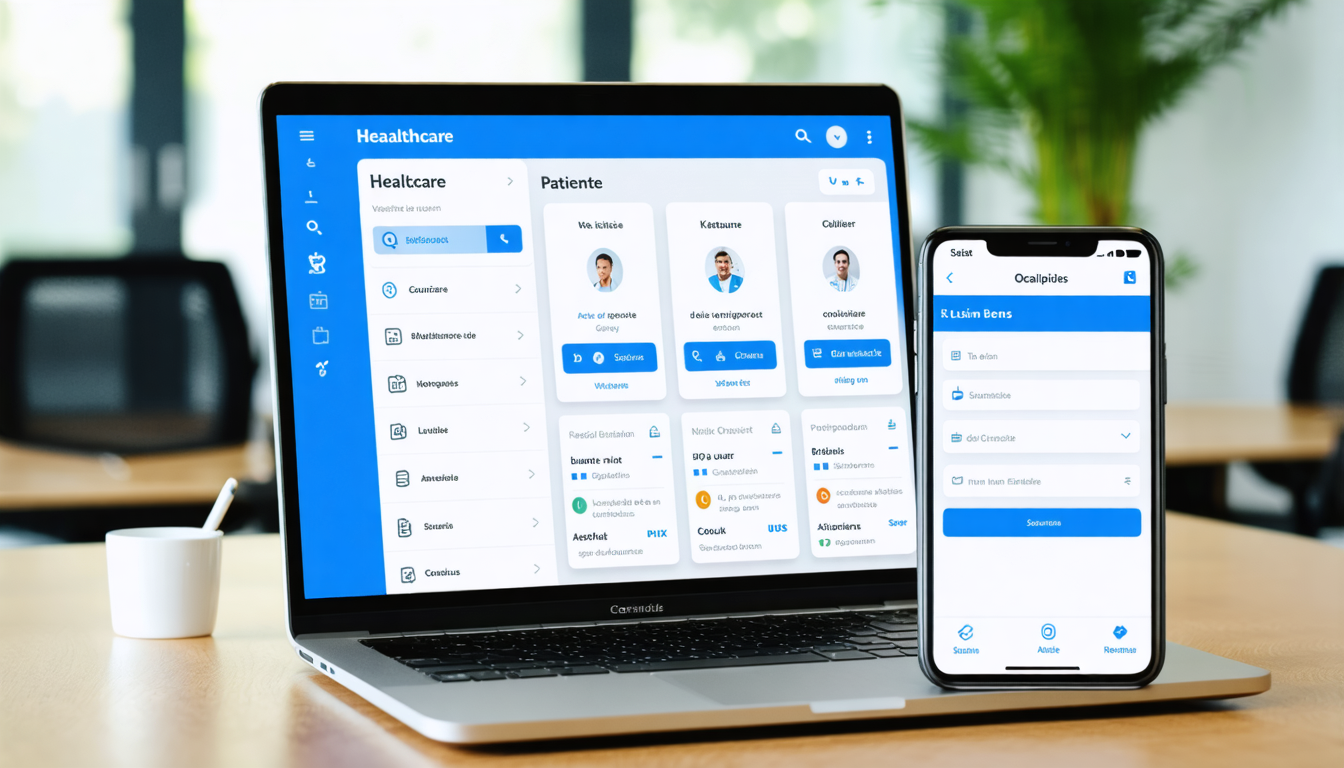
Sécurité, confidentialité et consentement : accéder aux dossiers en toute confiance
Les données de santé figurent parmi les plus sensibles ; la question n’est pas « si », mais « comment » on protège efficacement. Medika One Manager s’appuie sur un chiffrement de bout en bout pour les échanges et un stockage sécurisé côté serveur. L’authentification à deux facteurs (2FA) est proposée et vivement recommandée : même si votre mot de passe fuitait, un accès non autorisé resterait bloqué par le code supplémentaire. S’ajoutent des mécanismes d’audit : toute consultation de dossier laisse une trace horodatée.
Au-delà de la sécurité pure, le consentement est un pilier. Vous décidez d’accorder un accès aidant (parent, enfant majeur, tuteur) avec des droits précis ; vous pouvez le révoquer à tout moment. Côté interopérabilité, des connecteurs certifiés (par exemple ceux d’Enovacom) facilitent les échanges sécurisés entre le portail patient et les systèmes hospitaliers ou de laboratoire, conformément aux référentiels en vigueur. Les établissements s’appuient aussi sur les bonnes pratiques diffusées par l’Agence du Numérique en Santé et les directives RGPD.
Que faire concrètement pour renforcer votre propre posture de sécurité ? Trois leviers simples font la différence : activer le 2FA, maintenir un gestionnaire de mots de passe et vérifier l’adresse exacte du site avant de se connecter. Si un e-mail vous semble douteux, ne cliquez pas : ouvrez votre navigateur et tapez vous-même l’URL de confiance. Une hygiène numérique minimale évite la grande majorité des incidents du quotidien.
| Mécanisme | À quoi ça sert | Ce que voit l’utilisateur | Bon réflexe |
|---|---|---|---|
| Chiffrement TLS | Protéger les données en transit | Icône cadenas dans le navigateur | Vérifier l’URL et le certificat |
| Authentification 2FA | Bloquer l’usurpation de compte | Code SMS/e-mail ou app d’authentification | Activer dès la première connexion |
| Traçabilité | Auditer les accès et téléchargements | Historique consultable sur demande | Signaler tout accès suspect |
| Interop via Enovacom | Échanges sécurisés entre SI | Documents à jour, synchronisés | Comparer dates/versions |
| Gestion des consentements | Contrôler qui voit quoi | Panneau d’autorisations | Réviser périodiquement |
Pour les curieux qui aiment comprendre le « sous le capot », sachez que nombre d’établissements documentent leurs procédures dans une Ordinatheque interne : vous y trouverez parfois un guide local, des captures d’écran, voire un pas-à-pas pour réactiver l’accès aidant après un changement de situation familiale. Ce maillon documentaire valorise l’autonomie sans renoncer à l’accompagnement humain.
- Activez le 2FA : c’est la protection la plus rentable en une minute.
- Surveillez vos notifications : une alerte peut signaler un nouveau document ou un accès.
- Gardez le contrôle des délégations : n’accordez que les droits nécessaires.
- Utilisez la messagerie plutôt que l’e-mail pour tout échange lié à votre santé.
La sécurité n’est pas un frein : bien pensée, elle devient un confort invisible qui garantit la confiance au quotidien.
Pour refermer ce volet, retenez l’essentiel : protéger ses données est un geste de santé publique, autant qu’un réflexe personnel.
Résoudre les problèmes courants : identifiants, support, accès aidant et bonnes pratiques
Même avec la meilleure plateforme, un grain de sable se glisse parfois dans l’engrenage. Le plus fréquent reste le mot de passe oublié : cliquez sur « Mot de passe oublié », suivez le lien reçu, et redéfinissez un code robuste (12 caractères, mélange de lettres/chiffres/symboles). Si aucun e-mail n’arrive, vérifiez les spams puis retentez l’opération. Autre scénario : des identifiants validés mais une page qui tourne en rond ; dans 8 cas sur 10, c’est une connexion Internet instable. Essayez en 4G ou changez de navigateur pour lever le doute.
Un point précieux concerne l’accès aidant. Pour un parent âgé, un enfant majeur ou un tuteur, l’activation se fait via la rubrique dédiée, avec consentement éclairé du patient et périmètre défini (lecture seule, gestion des rendez-vous, etc.). Cet accès évite les pertes d’information et fluidifie la préparation des consultations. À chaque changement familial (nouveau tuteur, décès, séparation), pensez à réviser ces droits : la qualité des soins s’adosse aussi à l’exactitude administrative.
Côté compatibilité, l’éditeur indique que Medika One Manager s’adapte à tous types d’exercices : libéral, maisons de santé pluridisciplinaires, centres de soins. Les intégrations avec des systèmes comme Maincare, Medasys, Softway Medical, HopitalWeb ou Weda permettent de récupérer les documents validés dans un format lisible côté patient. Pour les rendez-vous, beaucoup d’usagers jonglent avec Doctolib pour certaines spécialités ; l’essentiel est de centraliser les confirmations dans Medika One Manager et d’activer des rappels cohérents pour éviter les doublons.
| Problème | Cause probable | Solution immédiate | Prévention |
|---|---|---|---|
| Mot de passe refusé | Majuscules/minuscules ou ancien code | « Mot de passe oublié » puis réinitialisation | Gestionnaire de mots de passe |
| Page blanche après connexion | Cache navigateur ou extension bloquante | Mode privé ou autre navigateur | Mise à jour régulière du navigateur |
| Documents introuvables | Non publication, filtre sur mauvaise période | Retirer le filtre, contacter le secrétariat | Demander la mise à disposition après examen |
| Accès aidant mal paramétré | Droits trop restrictifs ou expirés | Revoir consentements dans le portail | Audit trimestriel des délégations |
| Notifications silencieuses | Paramètres désactivés | Activer e-mail/SMS dans Profil | Test de notification après modification |
Pour compléter, n’oubliez pas la rubrique Aide/Support. Elle propose souvent un formulaire de contact et, selon les établissements, un numéro de hotline aux horaires d’ouverture. Certaines structures publient des tutoriels dans leur Ordinatheque (captures d’écran, checklists, règles d’or), parfaits pour se rafraîchir la mémoire. Enfin, si une urgence médicale survient, ne passez pas par la messagerie : appelez directement votre établissement ou le 15 selon la situation.
- Réinitialisez sans attendre en cas de doute sur votre mot de passe.
- Revoyez vos délégations aidant à chaque grand changement de vie.
- Centralisez vos confirmations de rendez-vous pour éviter les collisions d’agendas.
- Documentez vos propres habitudes (dossier « santé » sur votre ordinateur ou cloud sécurisé).
La sérénité numérique repose sur de petites routines ; mises bout à bout, elles font gagner des heures et évitent des malentendus.
Optimiser son parcours : rendez-vous, suivi à distance et intégrations avec l’écosystème santé
Une fois l’accès apprivoisé, l’objectif devient l’optimisation : faire moins d’allers-retours, mieux préparer les consultations et s’appuyer sur le suivi à distance. Dans Mes rendez-vous, vous réservez, déplacez ou annulez selon vos contraintes, avec un accusé automatique. Les agendas se synchronisent côté établissement ; certains professionnels utilisent en parallèle des solutions grand public comme Doctolib. Côté patient, l’important est d’avoir un point de vérité unique : le portail Medika One Manager, qui vous confirme ce qui est acté et vous notifie en cas de changement.
Le suivi à distance illustre parfaitement le bénéfice d’un portail. Pour des pathologies chroniques (tension, diabète), des relevés peuvent être partagés à l’équipe soignante ; en retour, vous recevez une alerte si une valeur nécessite une adaptation. Les renouvellements d’ordonnances s’effectuent depuis l’espace, avec validation médicale. Au fil du temps, votre « roman médical » se structure : l’historique devient un outil de décision, pas un amas de PDF dispersés.
L’écosystème joue un rôle majeur. L’imagerie passe souvent par des PACS comme Carestream. Les SI hospitaliers (par ex. Maincare, Medasys, Softway Medical) alimentent les comptes rendus. En ville, des éditeurs comme Weda ou HopitalWeb maîtrisent la production documentaire. Des briques d’interopérabilité telles qu’Enovacom sécurisent la circulation des informations. L’ambition de Medika One est d’orchestrer cet ensemble en donnant un visage simple au patient, sans l’exposer à la complexité technique sous-jacente.
| Fonctionnalité | Avec Medika One Manager | Méthode traditionnelle | Gain concret |
|---|---|---|---|
| Prise/modif de rendez-vous | En ligne 24/7, confirmation instantanée | Appels au secrétariat, horaires limités | Moins d’attente, choix élargi |
| Accès aux documents | Historique complet, téléchargement immédiat | Courrier postal, risque de perte | Traçabilité, fiabilité |
| Messagerie patient–soignant | Canal chiffré, asynchrone | Téléphone ou e-mail | Confidentialité, preuve d’échange |
| Suivi à distance | Alertes, paramètres partagés | Appels épisodiques | Réactivité, prévention |
| Délégation aidant | Consentement granulaire | Transmission informelle | Clarté légale, sérénité |
Pour tirer le meilleur parti du portail, quelques gestes simples valent de l’or.
- Préparez chaque consultation : listez questions et symptômes dans la messagerie la veille.
- Anticipez les renouvellements d’ordonnance une semaine avant l’échéance.
- Centralisez vos examens externes (PDF d’un autre labo) dans un dossier perso à partager si besoin.
- Vérifiez le jour J votre convocation : lieu, étage, pièce d’identité requise.
Au final, la plateforme devient un compagnon discret du quotidien : elle structure le flux, vous laisse respirer, et met l’énergie là où elle compte vraiment — dans l’échange clinique et les décisions partagées.
Comment se connecter à Medika One Manager si j’ai perdu mes identifiants ?
Rendez-vous sur la page de connexion et utilisez « Mot de passe oublié ». Entrez l’adresse e-mail associée à votre compte, puis suivez le lien reçu. Activez l’authentification à deux facteurs une fois reconnecté, et enregistrez le nouveau mot de passe dans un gestionnaire sécurisé.
Où trouver mes résultats d’examens et mes comptes rendus ?
Allez dans Documents, puis filtrez par type : Biologie, Imagerie, Comptes rendus. Chaque fichier est daté et téléchargeable. Pour l’imagerie, un lien vers une visionneuse (ex. Carestream) peut être disponible.
Puis-je donner un accès à un proche pour m’aider à gérer mon suivi ?
Oui, via l’accès aidant. Le patient choisit le proche, définit l’étendue des droits (lecture, prise de rendez-vous, etc.) et peut révoquer l’accès à tout moment.
La messagerie de Medika One Manager est-elle confidentielle ?
Oui. Les échanges sont chiffrés et intégrés au dossier, avec traçabilité. Utilisez-la de préférence à l’e-mail pour tout sujet médical non urgent.
Que faire si mes documents n’apparaissent pas ?
Vérifiez les filtres de période, actualisez la page, puis contactez le secrétariat via la messagerie si le document devait être publié. Le support technique peut aussi vérifier la synchronisation.



















La Débarque : votre guide immobilier pour acheter, vendre et conseils pratiques
Dans un secteur immobilier marqué par des mutations profondes et une montée des exigences en termes de durabilité et performance...


Trouver une résidence senior à Vincennes adaptée à vos besoins
Choisir un lieu de vie adapté pour ses années de retraite représente une décision majeure qui mérite réflexion et attention....


Découvrez MuddyClay.com : Votre Source d’Inspiration Créative
Dans un univers où l’art et la créativité prennent une place toujours plus importante dans nos vies, trouver une source...


Les dernières tendances et actualités des jeux en ligne
Le paysage des jeux en ligne en 2026 se redessine à une vitesse impressionnante, propulsé par une effervescence technologique et...

Innovation et sécurité : les avancées des outils médicaux
Le secteur des dispositifs médicaux en France représente une force économique considérable, avec près de 1 500 entreprises et 85 000 emplois,...


Découvrez les avantages de Rocket-Seo pour booster votre visibilité en ligne
Dans un écosystème numérique où chaque seconde compte, se distinguer sur la toile devient un enjeu crucial pour les entreprises....
-

 Santéil y a 10 mois
Évolution des spécialités médicales : Tendances du Classement ECN 2025
-
 Familleil y a 10 mois
Perfactive : notre analyse approfondie de ce programme éducatif pour enfants
-
 Santéil y a 10 mois
Les risques pour la santé liés à l’utilisation des montres connectées : ce que vous devez savoir
-

 Seniorsil y a 10 mois
E.netsoins : Une solution innovante pour les soins en EHPAD et à domicile